Nova Publicação
Como fazer uma publicação?
Postagem
Selecione um time de publicação: esta caixa de seleção só aparece caso você esteja participando de mais de um times de publicação. Basta selecionar o time que deseja fazer as publicações pretendidas.

Título

Este campo é onde você poderá da um título a sua postagem. É um campo obrigatório, portanto é necessário que ele seja preenchido para que possa concluir esta etapa.
Texto
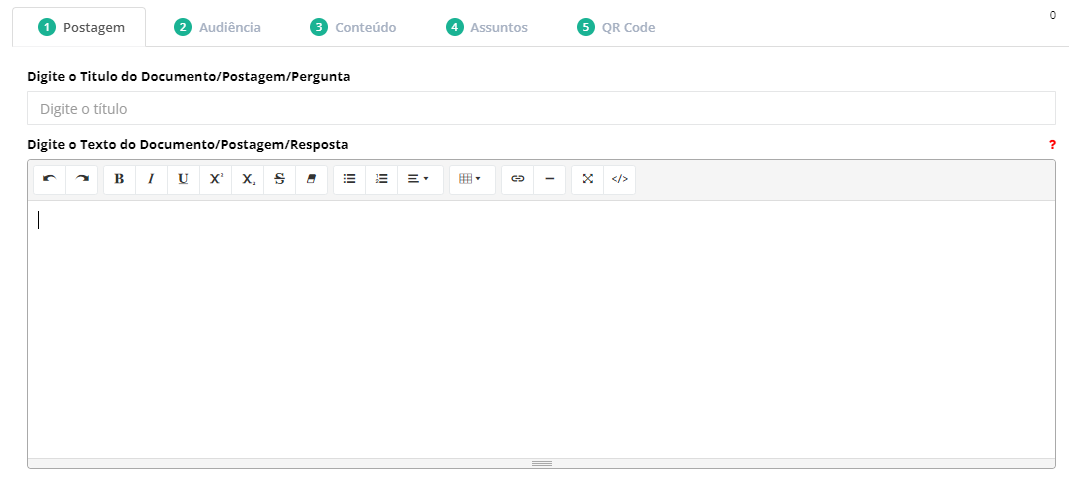
Campo destinado para você escrever a mensagem da postagem. Não é um campo obrigatório. É possível editar o texto a barra localizada na parte superior da caixa de texto.
Validade
Todos os campos são obrigatórios.
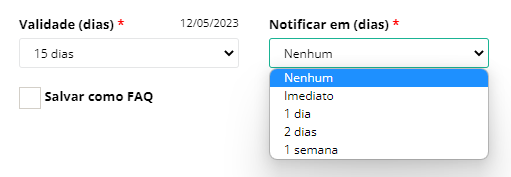
Validade: por ser um campo obrigatório é necessário preencher com uma das opções oferecidas. No canto superior direito é possível ver a data que a sua publicação irá vencer.
Notificar em (dias): neste campo você poderá selecionar quando deseja ser notificado que a sua publicação está vencida.
Salvar com FAQ
Ao marcar essa opção sua postagem fica salva como FAQ, isso a torna prioridade nas pesquisas feitas pelo usuário. Assim, podendo sanar dúvidas frequentes sem a necessidade de abrir um chamado com a equipe técnica.

Preencha os campos de catálogo, categoria, subcategoria e serviço com as opções das caixas de seleção.
Configurações

Post fixo: fixa o seu post no feed, sendo assim ele ficará no topo mesmo que outros usuários façam outras publicações após você. Caso haja uma publicação já fixada, ela irá seguir a ordem de data.
Permitir comentários: ao marcar esta opção você irá permitir que os outros usuários interajam na sua postagem deixando comentários.
Permitir like: esta opção permite que outros usuários curtam a sua publicação.
Exibir este registro no feed: ao marcar esta opção a sua postagem será vista no feed, caso ela não seja marcada sua publicação só aparecerá quando pesquisada.
Audiência
Nesta etapa todos os campos são obrigatórios.
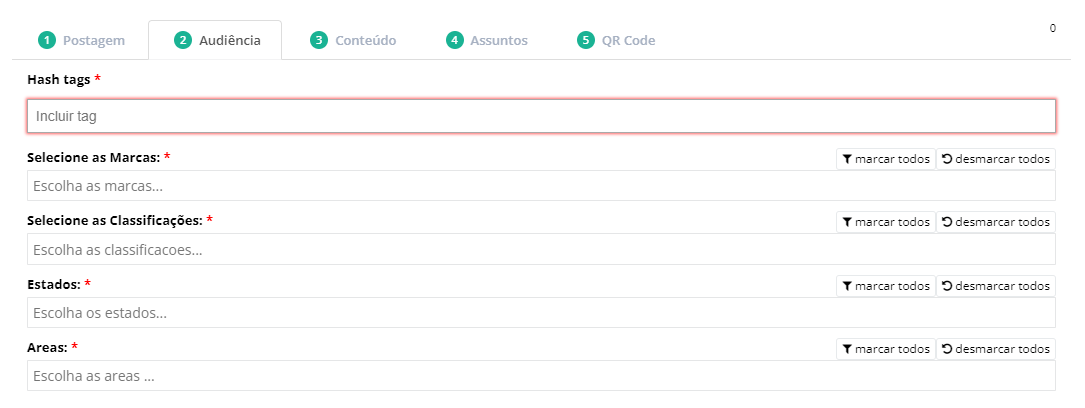
Hash tags: inclua no mínimo uma hash tag.
Selecione as marcas: selecione uma ou mais marcas que aparecem na caixa de seleção.
Selecione as classificações: selecione uma ou mais classificações que aparecem na caixa de seleção.
Estados: selecione um ou mais estados que aparecem na caixa de seleção.
Áreas: selecione uma ou mais áreas que aparecem na caixa de seleção.
Botões de marcar e de desmarcar todos: na parte superior há dois botões, marcar todos e desmarcar todos, ao selecionar um deles será possível marcar todas as opções que aparecem ou desmarcar todas as selecionadas.
Conteúdo
Selecione um dos tipos de mídia apresentados.

Somente texto: ao selecionar esta opção você estará identificando a sua publicação como texto.
Imagem: ao selecionar esta opção você estará informando que seu post contém uma ou mais imagens. Neste caso, é obrigatório fazer upload de uma imagem.
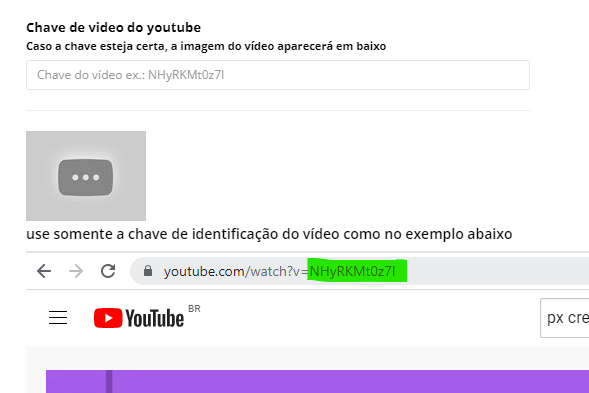
Vídeo: Nesta opção é necessário que o vídeo esteja no YouTube. Em chave de vídeo do YouTube deve ser informada a chave como na imagem abaixo.
Salvar em documentos/treinamento: essa opção, quando selecionada, torna a sua publicação um documento ou treinamento para os outros usuários. É necessário selecionar as opções de categoria e subcategoria e ficam disponíveis em “serviços” -> “treinamentos”.
Arquivo: selecione o arquivo desejado. Não é obrigatório definir uma thumbnail.
Salvar em documentos/treinamento: essa opção, quando selecionada, torna a sua publicação um documento ou treinamento para os outros usuários. É necessário selecionar as opções de categoria e subcategoria e ficam disponíveis em “serviços” -> “treinamentos”.
Link: informe o link desejado no “link externo”. Não é obrigatório definir uma thumbnail.
Dashboards: escolha um dos relatórios disponíveis na caixa de seleção. Não é obrigatório definir uma thumbnail.
Assuntos
Nesta etapa você poderá adicionar os assuntos que a sua publicação está relacionada. Não é obrigatório informar esses assuntos, mas é desejável para que em pesquisas a sua publicação seja localizada mais rapidamente.
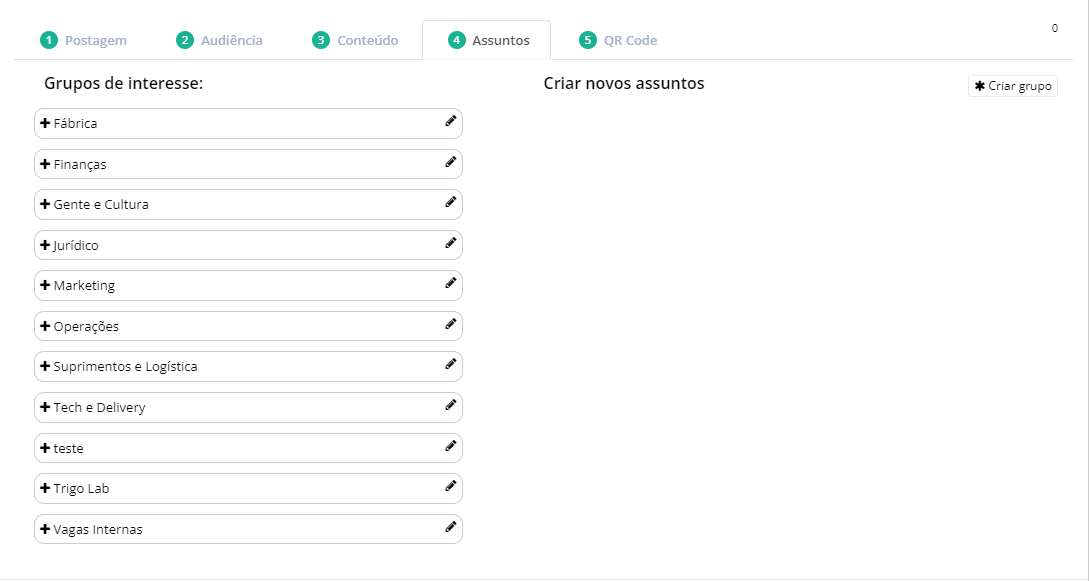
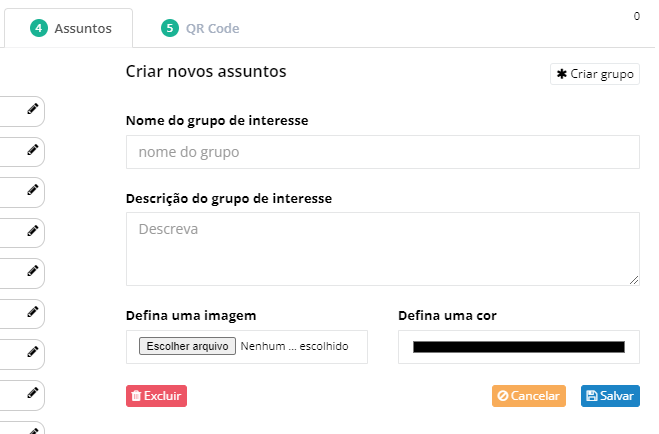
Criar novo assunto: em “criar grupo” você pode criar um novo assunto para adicionar a sua publicação. Nele, deverá ser informado o nome do grupo, a descrição, a cor e definir uma imagem. Como item obrigatório se tem apenas o nome do grupo.
QR Code
O QR code só é gerado quando em “Conteúdo” é selecionado a opção de “arquivo” ou “link”. Com uma dessas opções selecionadas será exibido um QR Code para imprimir e disponibilizar nos locais onde a publicação será útil. O QR Code não fica disponível no feed.